

Il testo illustra l’utilizzo di Wix come strumento per la creazione di siti web in ambito didattico. Grazie alla sua interfaccia WYSIWYG e al funzionamento in cloud, Wix consente di realizzare siti web in modo semplice e veloce, senza conoscenze di programmazione. La piattaforma si presta sia alla presentazione di contenuti e materiali da parte dei docenti, sia a attività didattiche rivolte agli studenti. Vengono descritte le principali funzionalità, tra cui l’uso di template, dell’intelligenza artificiale e degli strumenti di editing per la progettazione delle pagine e della navigazione. Wix si conferma così una soluzione flessibile e accessibile per la didattica digitale.
Wix è una piattaforma online che permette di realizzare siti web con una grafica accattivante in modo veloce e intuitivo, senza conoscere i linguaggi di programmazione; si tratta di un prodotto WYSIWYG (what you see is what you get), quindi dotato di un’interfaccia grafica semplice che permette di aggiungere elementi sulla pagina web in modo immediato configurandone l’aspetto in termini di colore, dimensione, stile, sfondo.
Può essere usato da un insegnante di qualsiasi disciplina:
- per realizzare un proprio sito rappresentativo dove raccogliere le proprie esperienze professionali al fine di presentarsi e condividerle, oppure dove pubblicare le proprie lezioni, materiali e contenuti
- per proporre ai propri studenti un modo alternativo di realizzare una presentazione per esporre un lavoro di ricerca o illustrare i risultati di un progetto di gruppo
Un insegnante di informatica può utilizzarlo invece per introdurre la programmazione web, presentando i concetti e le tecniche fondamentali prima di affrontare i linguaggi specifici.
Una della caratteristiche più allettanti è che non c’è bisogno di installare nulla sul proprio elaboratore, si lavora in cloud e si può accedere al proprio spazio e lavorarci da qualunque device.
Un’altra caratteristica interessante è che il sito realizzato è disponibile online immediatamente e non c’è bisogno di preoccuparsi di trovare uno spazio web su cui pubblicarlo, d’altra parte, come in tutti gli strumenti di questo tipo, il proprio sito sarà raggiungibile come sottodominio di wixsite.com e avrà quindi un indirizzo del tipo https://nomeutente.wixsite.com/nomesito, si possono creare più siti sotto lo stesso profilo utente.
C’è da dire che wix non è l’unico strumento online per la creazione WYSIWYG di siti web, anche con WordPress (o con wordPress in Altervista) abbiamo la possibilità di utilizzare un editor visuale che permette di creare e personalizzare pagine e post senza toccare il codice, tuttavia wix ci è sembrato il compromesso migliore in quanto si può utilizzare a diversi livelli:
- possiamo ottenere pagine web in modo assolutamente automatico anche dal punto di vista dei contenuti, impiegando l’AI
- possiamo servirci dei template che wix offre per dare una veste professionale al nostro sito mantenendo il controllo sui contenuti
- possiamo esercitare la nostra creatività progettando in modo personale anche il layout e la navigazione nelle pagine del sito
Si raggiuge l’applicazione wix digitando https://it.wix.com/ oppure cercandolo con un motore di ricerca, ci si può registrare utilizzando un indirizzo di posta elettronica, in genere gmail, e si ha così a disposizione uno spazio in cui creare le proprie pagine.
Wix ha un motore di AI interno che può essere molto utile, soprattutto se si vuole creare un sito in modo molto veloce o se si vuole avere un assistente “personale” in grado di rispondere alle domande e ai dubbi che possono sorgere via via, in questo caso si può avviare la modalità di configurazione con l’aiuto di una chat.
Il consiglio è quello di provare lo strumento senza troppi aiuti esterni per vedere prima quali siano le sue caratteristiche e peculiarità.
Tuttavia si può usufruire della definizione di un’impostazione iniziale che si può scegliere tra diverse categorie: negozio online, portfolio, blog, consulente, evento e molti altri, nel nostro caso può essere utile scegliere la categoria “portfolio didattico”.
La realizzazione del sito inizia con una serie di richieste per definire la funzione del sito e raccogliere dati come il nome della società, l'indirizzo e l'orario. Queste informazioni possono essere utilizzate dall'applicazione per impostare automaticamente alcuni contenuti delle pagine.
Si possono anche prevedere dei servizi che intendiamo fornire con il nostro sito, per esempio, se si è scelta la categoria “portfolio didattico”, si può scegliere: aiuto con i compiti, tutoraggio online, attività doposcuola e altri.
Si può anche richiedere a wix di predisporre strumenti utili che ci permettono di realizzare funzionalità particolari come invio email di promemoria, gestione di prenotazioni, vendita di prodotti e pagamenti online.
Alcune di queste scelte richiedono di sottoscrivere un abbonamento a pagamento, tuttavia si può realizzare un buon prodotto anche di rimanendo nell’offerta gratuita.
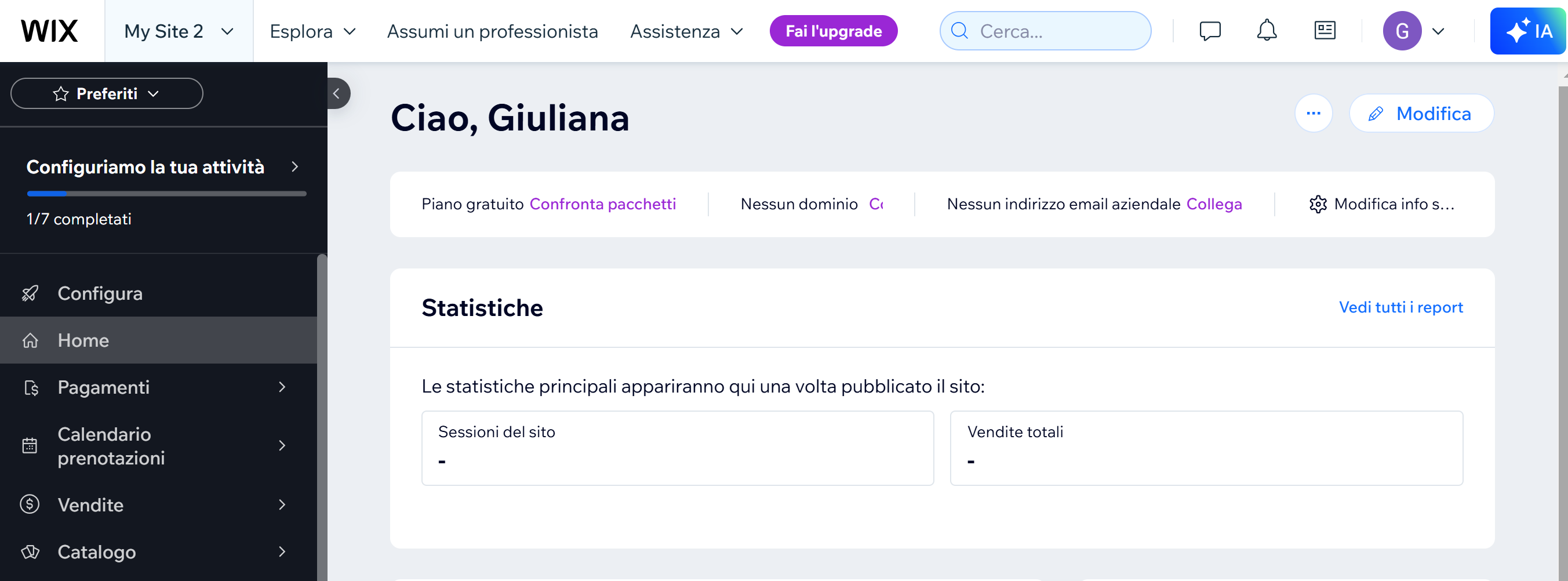
Superata questa fase introduttiva si viene indirizzati al “pannello di controllo” (figura 1), l’interfaccia principale di wix che ci permette di tenere sotto controllo tutti gli aspetti delle nostre pagine web.
 (figura 1)
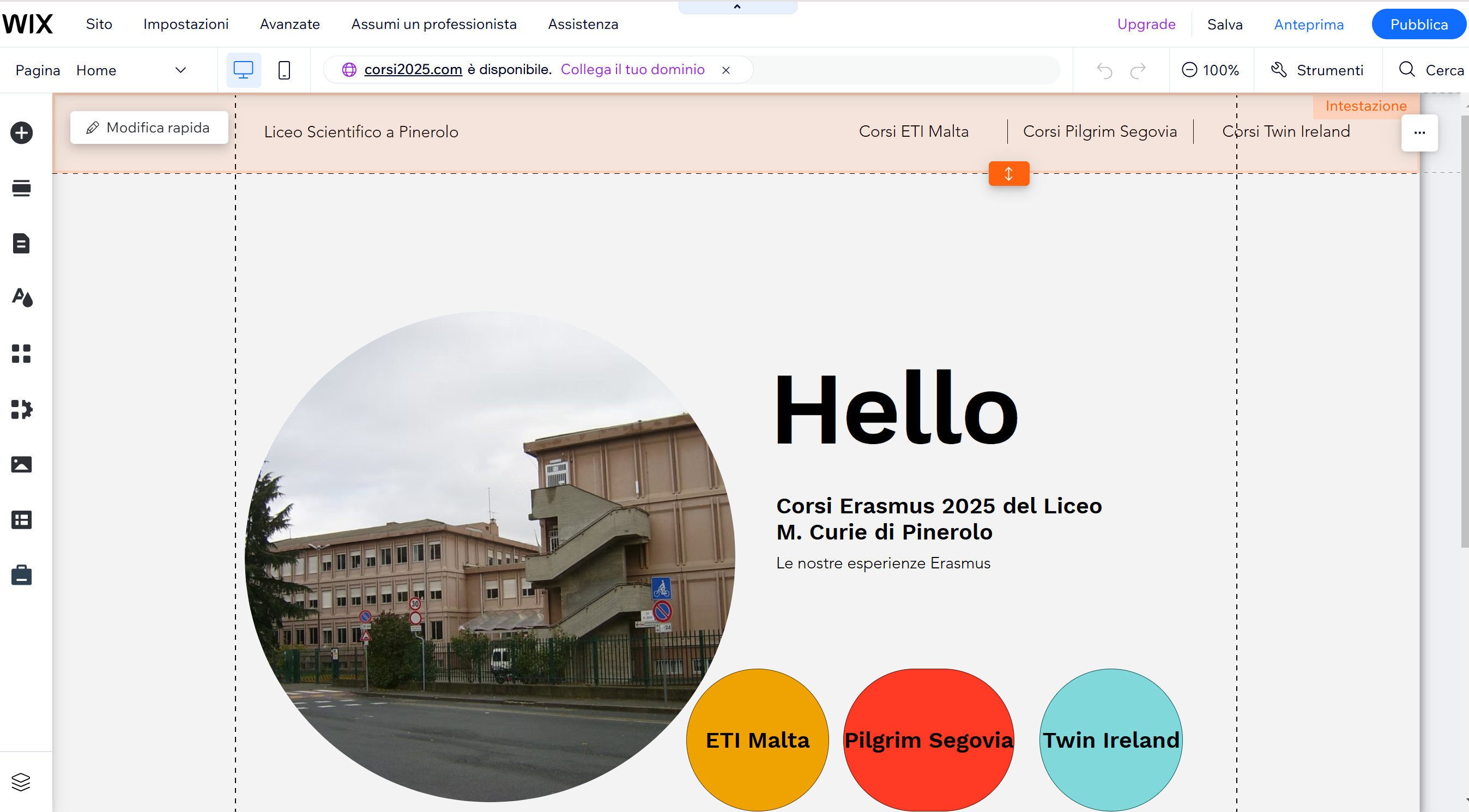
Cliccando sul pulsante “Modifica” in alto a destra si può iniziare a creare le pagine (figura 2).
Se si vuole risparmiare tempo si può scegliere di crearle con l’AI, e allora, si ottengono automaticamente le pagine e il menù di navigazione che rispondono al prompt che ci viene richiesto di formulare, quanto più siamo precisi nella stesura del prompt descrivendo precisamente l’argomento del sito e la sua configurazione grafica, tanto più otterremo un risultato conforme alle nostre richieste.
Se l’intento è quello di assicurare al sito una veste estetica professionale, pur riservandosi la supervisione dei contenuti, è consigliabile optare per uno dei tanti template disponibili nella raccolta.
La scelta del template potrebbe essere utile perché in questo modo viene anche realizzato automaticamente il sistema di navigazione nelle pagine del sito, il modello più comodo prevede l’uso di menu , che possono essere orizzontali e posizionati in alto o verticali e posizionati a sinistra.
 (figura 2)
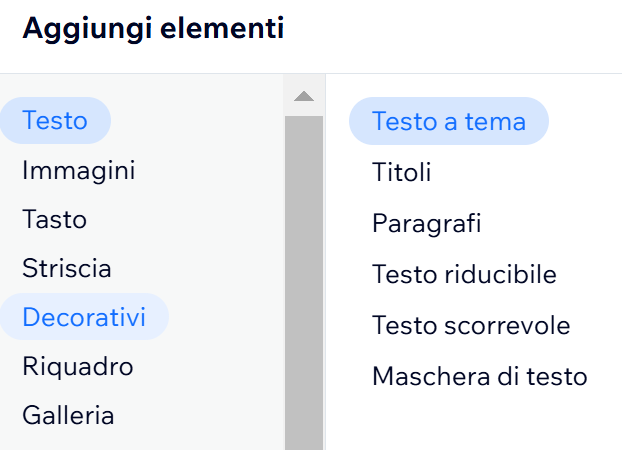
Nell’immagine vediamo che è stato scelto il menu orizzontale, la videata principale di modifica permette di intervenire su una delle pagine del nostro sito, nella fascia laterale sinistra vediamo diversi strumenti, con il + possiamo aggiungere “elementi” alla nostra pagina (figura 3).
 (figura 3)
Qui vediamo i principali:
- Testo aggiunge un rettangolo nel quale possiamo scrivere.
Il testo che scriviamo assumerà l’impostazione che abbiamo scelto nella colonna a destra (titolo, e qui possiamo scegliere la dimensione, paragrafo, e altre alternative). - Immagini ci permette di inserire un’immagine che possiamo anche caricare dal nostro computer. Tutte le immagini che carichiamo verranno raggruppate in nell’area comune dei media.
- Tasto inserisce un “pulsante” configurato a piacere che ci consentirà di collegare altre pagine.
- Striscia aggiunge una area orizzontale alla pagina, da cui possiamo ricavare delle colonne, che ci facilità la disposizione di testo e immagini eventualmente affiancandole.
- Decorativi permette di inserire forme colorate
- Riquadro inserisce riquadri che possono essere disposti a piacere nella dimensione della pagina, dentro i riquadri possiamo scrivere o mettere immagini
- Galleria è molto interessante perché permette di aggiungere alla pagina un elemento che prende automaticamente le immagini che abbiamo caricato nell’area comune dei media del sito e le dispone in una griglia o le visualizza a rotazione.
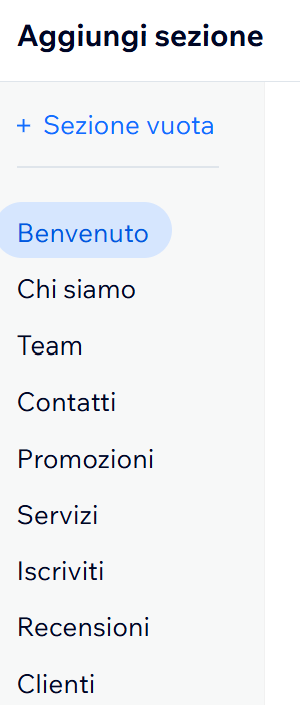
L’icona a forma di righe orizzontali, sotto il simbolo del +, (figura 2), permette di aggiungere una sezione alla pagina, con “sezione” si intende una parte della pagina che ha una funzione particolare, possiamo scegliere sezioni già progettate (Benvenuto, Chi siamo, Team, Contatti …) (figura 4).
 (figura 4)
Infine vediamo lo strumento che ci consente di gestire il nostro menu di navigazione, è quello a forma di pagina (figura 5), questo ci mostra l’organizzazione della navigazione, attraverso l’icona tonda blu in basso possiamo aggiungere una nuova pagina da collegare al menu nel punto in cui ci siamo posizionati con il mouse, con il tasto “Aggiungi un elemento al menu” possiamo aggiungere un elemento diverso, per esempio il link alla pagina di un sito “esterno” o un “menu a tendina” (figura 6).
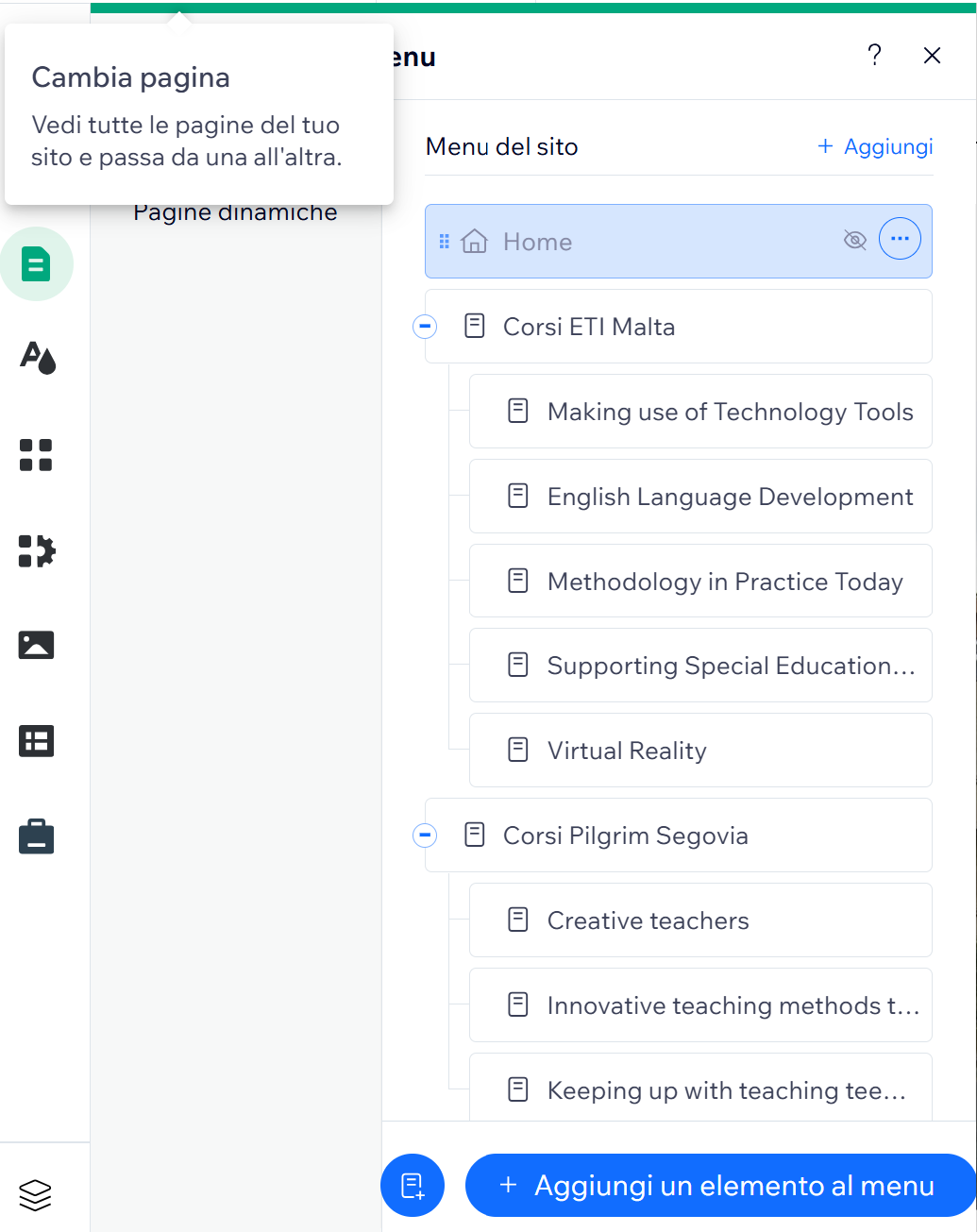 (figura 5)
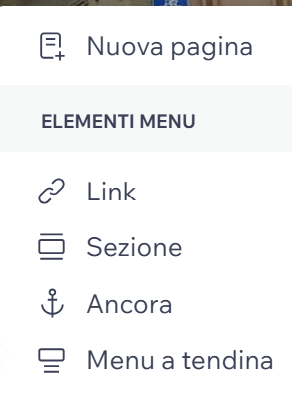 (figura 6)
Questo strumento è il cuore dell’organizzazione delle pagine del nostro sito, da qui possiamo progettare e realizzare la struttura del sito, decidere quali pagine devono essere immediatamente accessibili e quali invece nascoste in sottosezioni, personalizzare l’ordine di visualizzazione e creare una navigazione intuitiva per chi visiterà il nostro progetto online.
Desidero concludere menzionando chi mi ha aiutato a sperimentare e verificare questi argomenti: la docente Narinder Kaur e le colleghe di corso Maria Grazia Alossa e Emanuela Gasca.